

WPS怎么安装?
打开WPS官网下载页面(https://www.wps.cn/),选择对应系统版本,点击“立即下载”。下载完成后双击安装包,按照提示完成安装。安装过程可选择自定义路径,安装完成后即可使用WPS办公软件。

WPS官方下载与安装步骤
如何在官网下载安装WPS Office
访问官方渠道下载: 打开浏览器进入WPS官方网站(https://www.wps.cn/),点击首页的“立即下载”按钮,确保所获取的是WPS官方版本,避免从第三方网站下载带有病毒或广告插件的安装包。
根据操作系统选择版本: 进入下载页面后,系统会自动识别你的操作系统,如为Windows、macOS、安卓或iOS用户,页面会对应展示适用的WPS版本,点击后即可开始下载对应安装包。
保存并运行安装程序: 下载完成后,找到安装文件(一般为.exe或.pkg格式),双击运行,根据提示逐步操作。安装过程中可以选择快速安装或自定义安装,WPS会根据用户选择进行自动部署。
安装WPS时如何选择合适的版本
选择个人版或专业版: WPS Office在官网提供免费个人版和付费专业版,普通用户建议选择个人版即可满足日常办公需求,而企业用户或需要高级功能的用户可选择专业版以获得完整授权和技术支持。
关注系统兼容性要求: 安装前需确认操作系统是否满足WPS的最低运行要求,例如Windows需为Win7及以上版本,macOS建议为10.12以上版本。低版本系统可能导致WPS运行不稳定或无法安装。
按需选择组件功能: 在自定义安装模式下,WPS允许用户勾选是否安装WPS文字、WPS表格、WPS演示等组件,可根据自身需求选择安装内容,避免占用过多磁盘空间,也能提升系统运行效率。
Windows系统安装WPS的方法
Windows 10系统中安装WPS的流程
通过浏览器下载WPS安装包: 在Windows 10系统中打开任意浏览器,访问WPS官网(www.wps.cn),点击首页的“立即下载”按钮,下载安装包到本地。建议将文件保存到桌面或下载目录,方便后续查找与安装。
双击安装程序开始安装: 下载完成后,双击运行WPS安装文件,系统将弹出安装引导界面。你可以选择“快速安装”自动进行,也可以点击“自定义安装”选择安装路径及功能组件。整个过程约需几分钟。
完成安装并启动WPS: 安装完成后,桌面会生成WPS快捷方式,点击图标即可打开WPS主界面。首次启动时建议登录WPS账号以同步云文档,并根据提示完成首次配置,确保功能正常使用。
Windows 11用户如何快速安装WPS
使用Edge浏览器下载更稳定: Windows 11默认浏览器为Microsoft Edge,建议直接使用Edge访问WPS官网,点击“免费下载”,系统将自动适配并推荐适合Windows 11的WPS版本,确保兼容性和稳定性。
启用管理员权限加快安装: 在Windows 11中右键点击WPS安装包,选择“以管理员身份运行”,可避免因权限问题导致安装失败或功能缺失。该方法尤其适用于办公电脑或启用了安全策略的系统环境。
设置默认程序并完成初始化: 安装完毕后打开WPS,在首次启动界面可选择将WPS设置为默认打开.doc、.xls、.ppt等Office文件的程序。完成初始化后,Windows 11系统即可流畅运行WPS各项办公功能。

Mac系统如何安装WPS
在Mac电脑上下载WPS的正确方式
访问WPS官网获取Mac版本: 打开Mac上的Safari浏览器,进入WPS官网(https://www.wps.cn/),点击“立即下载”后,页面会自动识别系统并提供适用于macOS的WPS安装包,确保下载来源安全可靠。
下载.dmg格式安装包: WPS在Mac系统中的安装文件通常为.dmg格式,点击下载后,文件会保存在“下载”文件夹中。下载完成后双击打开该文件,进入正式的安装流程,准备将WPS添加至应用程序中。
拖动WPS到应用程序目录: 打开.dmg文件后,会看到一个带有WPS图标的窗口,将WPS图标拖动到“Applications”文件夹图标上即可完成安装。这是Mac系统的标准安装方式,无需额外操作。
macOS中安装WPS需要注意哪些设置
允许安装来自认证开发者的应用: 如果在安装WPS时遇到提示“无法打开,因为来自身份不明的开发者”,可进入“系统设置”→“隐私与安全性”,在“允许从以下位置下载的应用”中选择“App Store和被认可的开发者”,再重新打开安装文件。
首次打开需确认安全提示: 安装完成后,首次打开WPS可能会弹出macOS的安全提示,点击“打开”即可运行程序。此步骤是系统对新安装应用的常规验证,不影响WPS正常使用。
登录WPS账号同步数据: 成功启动WPS后建议立即登录WPS账号,可自动同步此前在其他设备上的云文档及个性化设置,提高多设备协同办公效率,提升Mac上使用WPS的整体体验。
手机端安装WPS的详细指南
安卓手机如何通过应用商店安装WPS
在应用市场搜索WPS Office: 打开安卓手机上的华为应用市场、小米应用商店、OPPO商店或Google Play,输入“WPS Office”进行搜索,确认开发者为“金山办公软件”后点击“安装”按钮开始下载。
下载并自动完成安装: 点击安装后,系统会自动下载并完成WPS的安装过程。安装完成后,WPS图标将显示在手机桌面或应用列表中,用户可直接点击图标启动应用,无需手动配置。
授予必要权限以确保正常使用: 首次打开WPS时,系统可能会弹出存储、文件访问等权限请求,建议全部允许,以确保WPS能够正常浏览和编辑本地文档文件,包括PDF、Word、Excel等格式。
苹果手机如何安装WPS并完成配置
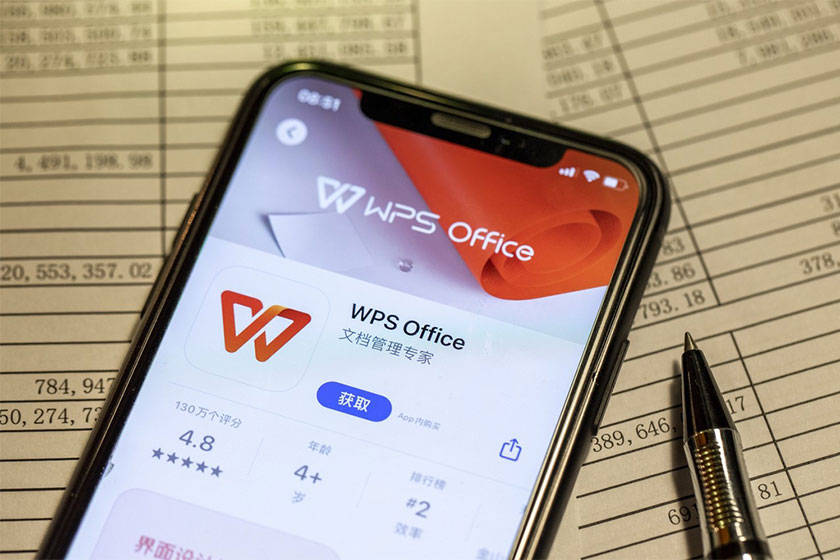
通过App Store下载安装WPS: 在iPhone或iPad上打开App Store,搜索“WPS Office”,确保下载的是金山办公官方版本,点击“获取”并通过面容ID或密码验证,即可开始安装WPS。
打开应用并完成初始设置: 安装完成后点击图标进入WPS,首次进入会弹出是否允许访问文件与通知等权限,根据个人使用需求进行授权设置,以便WPS能正常打开本地或云端文档。
登录WPS账号同步数据和云文档: 建议在设置界面登录WPS账号,以同步在其他设备上的云文档、历史记录和自定义模板,使WPS在苹果设备上具备完整办公功能,提升使用体验与效率。
WPS软件安装后的首次启动设置
WPS安装完成后如何初始化设置
首次启动进行默认程序设置: 安装WPS完成后,首次打开软件会弹出提示,询问是否将WPS设为默认打开.doc、.xls、.ppt等Office文件类型,建议勾选“设为默认”选项,确保WPS在日常办公中自动关联常用文档格式。
选择使用模式与界面风格: 初次使用WPS时,系统可能会提示你选择“新手模式”或“专业模式”,还可根据个人喜好选择界面风格(标签式、传统式),这些设置会影响你日后的使用体验,可根据操作习惯自由调整。
同步字体和模板资源: 在WPS初始化界面,用户可选择是否同步推荐字体、文档模板等资源,建议保持默认下载,以便在编辑文档时拥有丰富样式和排版模板,进一步提升WPS的办公效率与美观度。
启动WPS时如何登录账号与激活功能
使用手机号或第三方账号登录: 启动WPS后点击右上角“登录”按钮,可以通过手机号注册并登录,也可选择使用微信、QQ、Apple ID等第三方账号快速登录,登录后可同步历史记录、云文档及会员信息。
激活WPS会员功能: 登录成功后,如你已购买WPS会员,可在“我的账户”中查看并激活高级功能,包括PDF编辑、文档加密、全文转换等。未购买的用户也可开启试用或订阅相关服务,享受更完整的功能支持。
绑定云服务实现多端同步: 登录WPS账号后,系统将自动开启云文档同步功能,你在电脑或手机端创建和编辑的文档都能实时存储在云端。只需登录同一WPS账号即可在不同设备之间无缝访问文件,提高办公效率。