

WPS Office 怎么安装
要安装WPS Office,首先访问WPS官网或应用商店(Google Play、App Store),下载适合操作系统的安装包。下载安装程序后,双击运行并按照提示完成安装。在安装过程中,可以选择自定义安装路径或使用默认设置。安装完成后,启动WPS Office并根据需要登录或注册WPS账号,开始使用文档、表格、演示等功能。

WPS Office安装步骤详解
如何下载并安装WPS Office
访问官方网站: 打开浏览器,进入WPS官网,点击下载按钮,选择适合操作系统的版本(Windows、Mac、Android或iOS)。点击下载后,安装包会自动下载到电脑或设备中。
选择安装包: 在官网选择合适的安装版本,WPS提供免费版和付费版,用户可以根据需求选择。免费的WPS Office适合大多数个人用户,而付费版提供更多云存储和高级功能,适合专业需求。
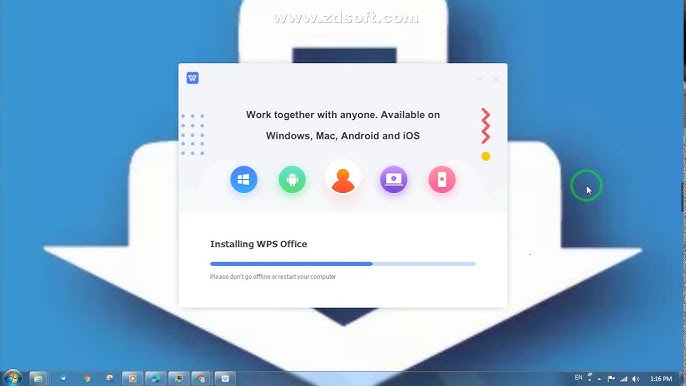
运行安装程序: WPS下载完成后,找到安装包并双击运行。在安装向导中,用户可以选择安装路径和一些额外设置,点击“安装”按钮开始安装。整个安装过程通常很简便,几分钟后即可完成安装。
安装过程中的注意事项
确保设备符合系统要求: 在开始安装前,确保设备符合WPS Office的系统要求。例如,Windows系统需要至少Windows 7或更高版本,macOS需要10.9以上版本。查看安装要求可以帮助避免安装过程中的问题。
选择合适的安装选项: 安装过程中,WPS会提供默认安装路径,用户可以选择自定义路径进行安装。建议选择默认安装路径,避免因路径不当导致的后续文件访问问题。
检查互联网连接: 虽然WPS Office可以离线使用,但某些功能,如云存储同步、模板下载和激活,需要稳定的互联网连接。在安装过程中,确保设备连接网络,以便正常完成安装和后续更新。
WPS Office在不同系统上的安装方法
如何在Windows系统上安装WPS Office
访问官方网站下载: 打开浏览器,访问WPS官网,找到Windows版本的下载链接,点击进行下载。下载完成后,安装包会自动保存到电脑的默认下载文件夹中。
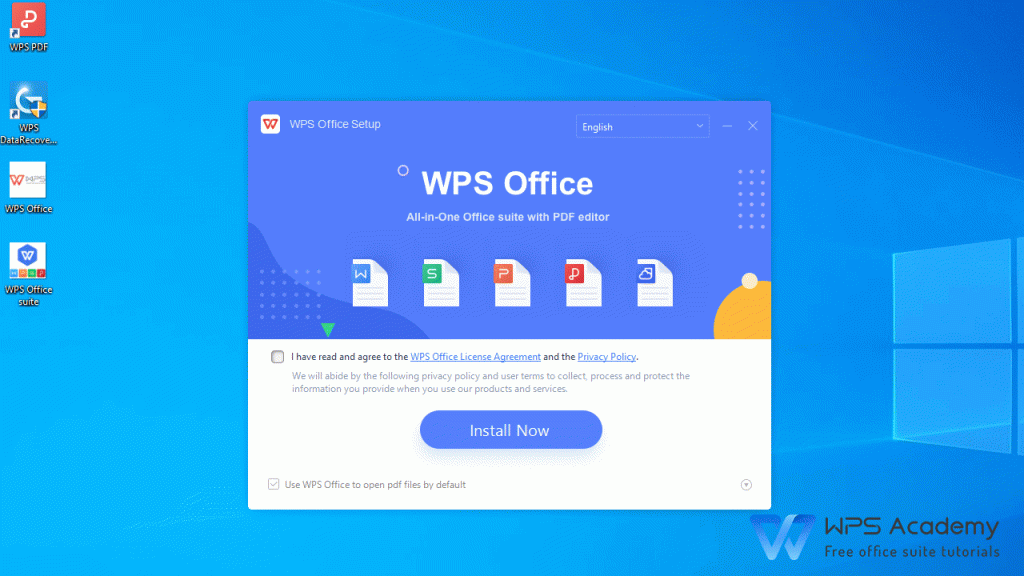
运行安装程序: 找到下载的WPS安装包,双击运行。在弹出的安装窗口中,选择默认安装选项或自定义路径。自定义安装允许用户选择安装文件的存放位置。点击“安装”后,程序会自动开始安装。
完成安装并启动: 安装完成后,点击“完成”退出安装向导。你可以在开始菜单找到WPS Office的图标,点击启动WPS Office并进行必要的设置,如登录WPS账号等。
如何在Mac系统上安装WPS Office
通过Mac App Store下载: 打开Mac App Store,搜索”WPS Office”并找到对应的应用,点击“获取”按钮进行下载。下载后,应用会自动安装到Mac的“应用程序”文件夹中。
从官网下载安装包: 也可以直接访问WPS官网,下载适合macOS的安装包(.dmg文件)。下载完成后,双击打开该文件,进入安装界面。
拖动安装: 在安装界面中,通常会看到WPS Office的图标和“应用程序”文件夹的快捷方式。将WPS Office图标拖动到“应用程序”文件夹中完成安装。安装完成后,你可以通过“应用程序”文件夹启动WPS Office。
WPS Office移动端安装
如何在Android设备上安装WPS Office
访问Google Play商店: 打开Android设备上的Google Play商店,搜索“WPS Office”。找到应用后,点击“安装”按钮,等待应用下载并自动安装到设备上。
选择版本: WPS Office提供免费版和付费版,用户可以选择适合自己的版本进行安装。免费版包含基本文档编辑、表格处理和演示制作功能,满足大多数个人用户需求。
完成安装并启动: 安装完成后,点击“打开”按钮启动WPS Office。如果首次使用,应用可能会要求你登录WPS账号,用户可以选择注册新账号或使用现有账号登录,享受更多云同步功能。
如何在iOS设备上安装WPS Office
通过App Store下载: 打开iOS设备上的App Store,搜索“WPS Office”并选择应用。点击“获取”按钮进行下载,等待安装完成。
选择免费或付费版: 在App Store中,WPS Office的下载页面会提供免费版和付费版的选择。对于大多数个人用户,免费版已提供足够的功能,但需要更多云存储和高级功能的用户可以选择付费版。
启动与登录: 安装完成后,点击“打开”启动WPS Office。在首次启动时,用户可以选择登录WPS账号以启用云同步功能,确保文件在不同设备间保持一致。
WPS Office安装后配置与设置
安装后如何设置默认存储位置
进入设置界面: 打开WPS Office,点击左上角的“文件”菜单,选择“选项”进入设置页面。在设置窗口中,找到“保存”选项卡。
选择默认存储路径: 在“保存”选项中,用户可以设置文档的默认存储位置。点击“浏览”按钮,选择希望将文件保存到的文件夹。你可以选择本地硬盘的任何目录,或者选择一个外部设备作为默认存储位置。
保存更改: 设置好默认存储路径后,点击“确定”保存更改。此后,所有新创建或保存的文件将默认存储到你指定的目录,简化了文件管理和查找的流程。
WPS Office的首选项与个性化设置
界面主题选择: 在“选项”设置中,用户可以选择WPS Office的界面主题。WPS Office提供浅色、深色等多种主题,用户可以根据个人喜好选择。通过调整界面主题,可以让使用体验更加舒适。
设置快捷键: WPS Office允许用户自定义快捷键,以提高工作效率。在“选项”设置中找到“快捷键”选项,用户可以为常用的功能分配个性化的快捷键,减少操作步骤,提升使用效率。
调整语言与区域设置: WPS Office支持多语言界面,用户可以在“选项”中的“语言”选项里更改软件的显示语言。此外,用户还可以设置日期格式和货币符号等区域设置,以符合个人或工作需求的本地化格式。
WPS Office激活与登录
如何通过WPS账号激活安装的WPS Office
创建或登录WPS账号: 安装WPS Office后,首次启动时,系统会提示用户使用WPS账号进行激活。如果已有WPS账号,直接输入账号和密码登录;如果没有账号,可以通过“注册”选项创建一个新的WPS账号。
激活过程: 登录后,WPS Office会自动完成激活过程。对于WPS Office的免费版,激活后即可使用基本功能;而对于付费版,系统会验证你的订阅状态,并解锁所有高级功能,如更多存储空间和去广告体验。
云同步功能: 激活WPS账号后,用户可以启用云同步功能,将文件保存在WPS云盘中。这使得文档可以在不同设备之间同步,确保随时随地都能访问和编辑文件。
安装后如何完成WPS Office登录
启动WPS Office: 安装完成后,打开WPS Office应用。在启动界面上,点击右上角的“登录”按钮,进入登录页面。
输入账号信息: 在登录页面中,输入你已注册的WPS账号和密码。如果忘记密码,可以点击“忘记密码”链接,按照提示进行密码重置。
选择登录方式: WPS Office支持通过WPS账号登录,也可以使用社交媒体账号(如微信、QQ等)进行快捷登录。选择你偏好的登录方式,登录成功后,即可开始使用WPS Office的所有功能。