

WPS删除空行最快方法
2026-01-25
在WPS文档中删除空行,可以通过“替换和替换”功能实现。步骤如下:按“Ctrl+H”打开查找和替换窗口,在“查找内容”栏输入“^p^p”(表示空行),然后在“替换为”栏输入“^p”(表示一个段落符号)。点击“全部替换”,即可删除所有空行。

使用替换和替换删除空行
如何设置替换和替换删除多个空行
- 查找和替换窗口:在WPS文档中,按“Ctrl + H”键盘,打开“查找和替换”对话框。在“查找内容”框中输入“^p^p”,这代表连续的两个段落符号,表示打开一个空行。然后,在“替换为”框中输入“^p”,表示将多个空行替换为一个段落符号。
- 设置批量替换:如果文档中有多个空行,重复使用“替换和替换”功能,将所有空行替换成一个段落符号。通过多次点击“全部替换”,可以快速清理掉多个连续的空行。
- 确保格式不丢失:进行查找和替换操作时,WPS会自动只替换空行内容,不会影响其他文本格式。因此,用户可以放心操作,避免因空行删除而导致格式乱掉。
使用“^p”命令优化删除空行操作
- 理解“^p”命令的作用:“^p”代表段落符号,是WPS文档中的换行标志。通过正确使用该命令,用户可以精准地查找并替换空行。在“查找内容”框中使用“^p^p”来查找连续两个段落符号(即空行),用“^p”替换即可删除空行。
- 避免删除有用空行:在使用“^p”命令删除空行时,用户可以根据需要调整查找内容的准确程度。如果文档中有重要的空行(如标题和正文之间的间隔),可以选择手动删除,避免误删有用空行。
- 批量优化替换效率:使用“^p”命令的最大优势是能够批量删除多个空行,节省时间。用户只需设置一次替换规则,WPS就会自动替换替换文档中所有符合条件的空行,最大程度提高文档处理效率。
快速清理空白行的技巧
删除空行时避免文档格式丢失
- 使用替换和替换功能:通过“替换和替换”功能删除空行,用户可以精准地删除文档中的空行,而不影响其他格式。例如,使用“^p^p”查找连续的两个段落符号(即空行),然后用“^p”替换,确保只删除空行,保留段落间的其他格式。
- 检查空白行时的间距设置:在空行行前,检查文档的间距设置。如果间距设置不一致,删除空行时可能会导致格式错乱。确保空格统一,删除地中海因删除空行而出现格式问题。
- 利用段落格式保持结构:在删除空行的过程中,确保段落格式没有被重置。使用“格式刷”工具可以帮助用户复制原有段落格式,避免误删除空行后格式发生变化。
批量删除空行时如何保持段落结构
- 分批替换空行:批量删除空行时,建议分批次进行操作。比如,先删除文档中的双空行,再删除单空行。这样可以避免删除过程中误删除段落分隔符,确保文档的段落结构不重复。
- 使用段落标记查看空行:启用“显示隐藏/段落标记”功能,以便清楚地看到文档中的段落符号和空行。这样在批量删除空行时,用户可以更清晰地识别哪些空行是多余的,从而误操作。
- 自定义查找条件:在批量删除空行时,用户可以根据实际情况自定义查找条件。比如,如果文档中存在格式较复杂的文章,可以通过查找“^p^p”删除两个空行,而不影响文档的文章体系。

利用宏脚本空行的高级方法
如何通过录制宏来删除空行
- 启动宏录制功能:在WPS文档中,点击“视图”选项卡,选择“宏”功能下的“录制宏”。在录制过程中,执行删除空行的操作,WPS会记录下这些操作步骤,包括替换和替换功能的使用。
- 执行删除空行操作:启动宏录制后,执行“替换和替换”操作,输入“^p^p”并替换为“^p”来删除连续空行。系统将这一系列操作记录放在宏中。
- 保存并运行宏:录制完成删除空行的操作后,停止并保存宏。接下来需要删除空行时,直接运行保存的宏,WPS会自动执行这些步骤,大大节省操作时间。
使用VBA脚本精确描述文档中的空行
- 编写VBA脚本进行空行删除:在WPS文档中,可以使用VBA脚本来精确删除空行。通过VBA脚本,可以定制空行删除的条件和范围,使其更加灵活。例如,可以编写脚本编写文档中的段落,判断段落是否为空,并进行删除。
- 优化删除条件:VBA脚本提供了更高的灵活性,用户可以根据需求设置具体的删除规则。例如,用户可以设置删除文本为空或仅包含空白的段落,避免误删除含有内容但空白的段落。
- 自动化批量删除空行:通过VBA脚本用户,可以实现批量处理。只需要执行一次脚本,就可以在整个文档或多个文档中自动删除所有空行,无需手动操作。该方法尤其适用于长篇文档或多个文件的批量处理。

WPS中删除空行的快捷键使用
WPS文档中空行删除的操作手册
- 使用替换和替换键盘:在WPS文档中,按“Ctrl + H”打开查找和替换窗口,输入“^p^p”查找空行,然后在替换框输入“^p”来替换空行。此方法可以删除多个连续的空行。
- 单独删除空行:对于单个空行,可以手动选择该行并单击“Delete”键或“Backspace”键删除。这种方法适用于删除文档中的单个空行,尤其是在编辑小段落时非常方便。
- 快速定位空行:使用“Ctrl + F”快捷键打开查找框,输入“^p^p”来查找所有的空行。然后按“Enter”快速定位到每个空行,选择并删除。
快速删除空行的常用快捷键总结
- “Ctrl + H”查找和替换:这是一种批量删除空行的有效键盘。用户通过可以在“查找内容”中输入“^p^p”替换查找空行,并用“^p”替换,从而快速删除文档中的所有空行。
- “Ctrl + A”全选文本:全选文档后,可以按“Ctrl + C”复制内容到新文档中,再使用替换和替换功能删除空行。这样就可以在全选的情况下进行空删除行处理,适用于整篇文档的批量清理。
- “删除”和“退格”键:对于一般空行,直接选中空行内容后单击“删除”或“退格”键,是最直接且快速的方法。这适合在编辑过程中逐一删除空行。
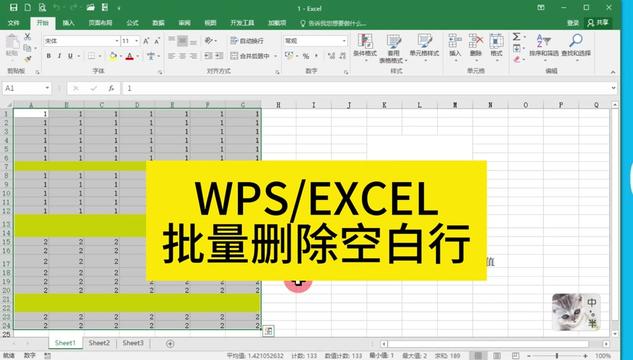
WPS表格中删除空行的操作方法
如何删除WPS表格中的空行
- 手动选择并删除:在WPS表格中,手动选择包含空数据的行,右键点击选中的行,从弹出菜单中选择“删除行”。这种方法适合当空数据的数量少且易于识别时使用。
- 使用筛选功能:应用筛选功能来快速定位空行。在表格的标题行选择“数据”菜单下的“筛选”选项,通过筛选出空值来显示所有空行,然后手动删除这些行。
- 使用替换和替换:如果空行包含特定的空字符或格式,可以使用“查找和替换”功能替换特定的这些空值,并通过选择这些行后删除它们来清除空行。
WPS表格删除空行时避免数据丢失
- 备份原始数据:在进行任何删除操作时,最好备份原始数据。之前可以将原始表格文件保存为另一个文件,或复制原数据到另一个工作表中,这样在删除过程中即使出现错误也可以从备份中恢复数据。
- 逐步删除并检查:删除空行时,应逐步进行,并在每一步后检查确保没有错误删除含有数据的行。这种方法有助于避免不可逆的错误,尤其是在处理大型数据集时。
- 使用公式检测空行:在删除之前,可以在辅助列中使用公式来检查哪些行是完全空的。例如,使用IF和COUNTA函数组合来标识哪些行没有任何数据,然后根据这些标识来删除行,这样可以更准确地确定哪些行应该被删除。
上一篇:
WPS怎么统计数量