

WPS Office如何登录账号?
打开WPS Office后,点击右上角的“登录”按钮,选择微信、QQ、手机号或邮箱等方式登录。按照提示输入验证码或账号信息完成验证,即可登录账号,享受云同步、会员服务和多设备协同功能。
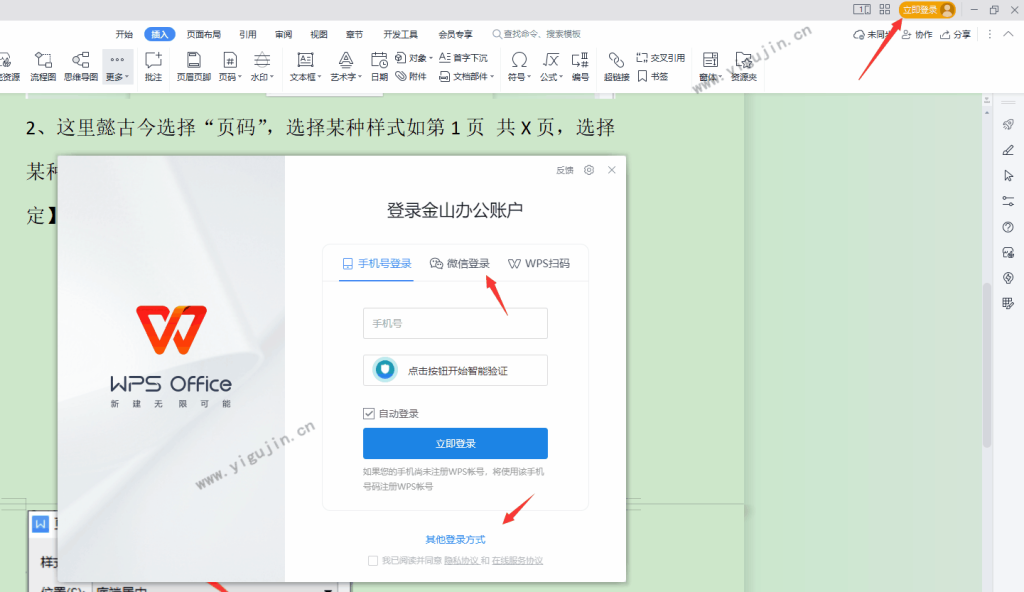
登录WPS账号的常用方式
使用手机号快捷登录
登录入口位置清晰: 在WPS Office主界面右上角点击“登录”按钮,即可选择手机号登录方式,适合大多数用户快速上手,整个流程不超过一分钟,适合办公软件新手用户快速体验服务,确保首次使用无障碍。
验证码登录更便捷: 输入手机号后,系统会发送一次性验证码,无需记忆密码,直接输入验证码即可完成登录流程,适合频繁更换设备或不常用密码的用户,避免登录阻碍,提高操作便捷性。
绑定后享受同步功能: 手机号一旦成功绑定,可自动同步文档、会员权益与个性化设置,实现多设备无缝衔接,还能保障账号安全,适用于跨平台办公需求用户,节省重新配置时间。
通过微信或QQ授权登录
社交平台授权快速: 用户可选择“微信登录”或“QQ登录”,点击后跳转至授权界面,确认后自动回到WPS并完成登录,授权过程无需输入额外信息,非常适合习惯使用社交账号登录的用户,操作更高效。
免注册直接使用: 无需单独注册账号,只需授权即可登录使用WPS服务,极大简化新用户首次登录的流程,尤其适合临时使用或快速访问WPS云文档的场景,节省注册时间。
同步历史使用记录: 绑定微信或QQ后,原有WPS云文档、个性设置及使用记录可同步恢复,提高办公效率与体验,避免重复配置,提升日常工作便利性和连贯性,让工作更流畅。
邮箱注册登录流程介绍
输入邮箱并设置密码
选择邮箱注册方式: 打开WPS登录界面,点击“其他登录方式”并选择“邮箱注册”,适合没有手机号或不想用社交账号登录的用户使用,操作路径清晰明了,界面引导明确,支持快速切换登录选项。
设置安全密码信息: 输入常用邮箱地址后,需创建一个包含字母和数字的安全密码,用于后续登录和身份验证,确保账号安全,建议使用8位以上复杂组合,同时避免使用生日、手机号等弱密码。
完成初步注册流程: 输入邮箱和设置密码后提交注册请求,系统会引导进入验证步骤,此时账号已进入预绑定状态,可先体验部分基本功能,后续完成验证后即可启用全部服务。
验证邮箱完成登录绑定
查收验证邮件链接: 注册后WPS会向填写的邮箱发送一封验证邮件,用户需进入邮箱点击邮件中的验证链接完成账号确认,邮件通常在几秒钟内收到,如未收到可检查垃圾邮件箱或点击“重新发送”。
完成验证激活账号: 点击验证链接后页面会自动跳转至WPS确认页面,显示“邮箱验证成功”提示,此时邮箱即绑定账号并激活成功,可使用全部功能,系统也会提示登录成功时间和设备。
绑定邮箱后的优势: 成功绑定邮箱后,不仅可作为主登录方式使用,还能找回密码、接收通知和同步文档信息,是提高账号安全性和管理效率的重要手段,同时支持与手机号双重绑定。
第三方账号登录选项
支持的第三方平台类型
微信账号快速登录: WPS支持通过微信授权快速登录,用户点击“微信登录”后会跳转至授权页面,确认后即可进入WPS账号,适合国内用户高频使用,登录效率极高,且免去注册繁琐流程。
QQ账号快捷绑定: 用户可使用QQ账号直接登录WPS,点击授权后自动完成身份验证,是很多年轻用户常用的方式之一,尤其在Windows端操作体验流畅,兼容性稳定。
苹果与华为账号支持: 除了常见的社交平台,WPS还支持Apple ID和华为账号等方式登录,适用于iOS与鸿蒙用户,通过系统原生接口完成登录,安全性与便捷性兼具。
授权后如何同步账号信息
自动同步云文档资料: 成功授权第三方账号后,WPS会自动同步该账号下的云文档、历史编辑记录和个人设置,用户无需重复配置即可恢复工作环境,操作十分高效。
账户信息与本地数据整合: 第三方登录账号可与本地已有文档同步整合,WPS通过云端绑定机制,确保登录后账号数据不丢失,保障用户切换设备时的持续性办公体验。
支持绑定多个登录方式: 用户可在登录后进入账号设置中心,将第三方账号与手机号或邮箱一并绑定,提高账号安全性,同时确保未来在不同平台使用时更灵活不受限。
WPS移动端登录步骤
安卓手机登录WPS的方法
打开WPS并点击头像: 用户在安卓手机中打开WPS App,首页右上角会显示默认头像图标,点击即可进入登录中心,界面清晰直观,适合首次使用者快速上手操作,整个流程无需引导即可完成。
选择登录方式并输入信息: 安卓端支持微信、QQ、手机号、邮箱等多种登录方式,用户根据习惯选择一种,输入相关信息或验证码即可发起登录请求,过程流畅安全,基本不会出现兼容性问题。
登录成功后同步数据: 登录后系统会提示是否同步云文档与个人设置,点击确认即可完成资料同步,便于用户切换设备继续编辑,提高工作效率和数据连续性,避免重复上传本地文件。
iPhone用户的登录流程
进入WPS首页启动界面: iPhone用户打开WPS后进入首页,点击右上角的个人头像区域,即可唤出登录菜单,界面适配iOS系统,交互体验流畅自然,整体设计符合苹果用户使用习惯。
使用Apple ID或微信登录: WPS移动端支持通过Apple ID一键授权登录,也可使用微信、邮箱等方式完成登录,操作便捷,登录过程通常在十秒内完成,且支持记住身份信息自动登录。
开启iCloud文档同步: 登录成功后,用户可选择是否将文档同步至iCloud与WPS云文档,实现苹果设备间的文档无缝共享,适合多设备办公或远程作业使用,支持文件自动备份与恢复。

电脑端登录WPS的方式
Windows系统登录步骤详解
打开软件进入主界面: 启动WPS Office后进入首页,右上角会显示“登录”按钮,点击后跳转至账号登录页面,适用于首次使用或更换账号操作,整个界面简洁明了,操作逻辑清晰。
选择常用登录方式: Windows版本支持手机号、微信、QQ、邮箱等多种登录方式,用户可根据使用习惯进行选择,输入验证码或账号密码后快速完成登录,过程安全高效,兼容性良好。
登录后启用云端功能: 登录成功后系统将自动启用云文档、同步设置、自动保存等功能,用户可访问历史记录、恢复文件、管理文档,多终端之间的数据联动也会自动激活,提升协同效率。
Mac系统登录入口说明
访问顶部菜单栏登录入口: Mac用户打开WPS后,在界面左上角菜单或欢迎页均可找到“登录WPS账号”选项,点击即可进入登录界面,整体风格遵循macOS设计规范,交互顺畅、响应迅速。
支持Apple ID与常规方式: WPS for Mac提供Apple ID、手机号、邮箱、微信等多种登录方式供选择,登录方式灵活,支持记住账号、自动登录等功能,减少频繁重复操作,提升用户体验。
同步Mac本地文档与云端账号: 登录后可启用WPS云文档服务,实现本地与云端文档双向同步,支持多设备间无缝编辑、版本管理与云端备份,保障文件安全,适用于日常办公及远程工作场景。
WPS Office支持哪些账号登录方式?
WPS Office支持多种登录方式,包括手机号验证码登录、微信授权、QQ账号、邮箱注册及Apple ID登录。用户可根据自己的使用习惯选择任意方式,登录后可同步云文档、恢复历史记录并享受会员功能。
WPS Office登录后可以同步哪些数据?
登录账号后,WPS Office会自动同步用户的云文档、个性化设置、编辑历史和会员权益等数据。这样在不同设备上登录同一账号时,可无缝继续工作,避免文件重复编辑或配置丢失。
WPS Office登录失败该怎么办?
如果登录失败,建议先检查网络连接是否正常,确认账号和验证码或密码输入无误。如仍无法登录,可尝试切换登录方式、重启软件,或通过“忘记密码”功能重置登录信息以解决问题。