

如何下载WPS在线文档?
WPS在线文档下载方法很简单。登录WPS账号后,在云文档页面选中文档,点击右上角“下载”按钮,选择所需格式(如Word、Excel、PDF等)即可将文件保存到本地电脑。
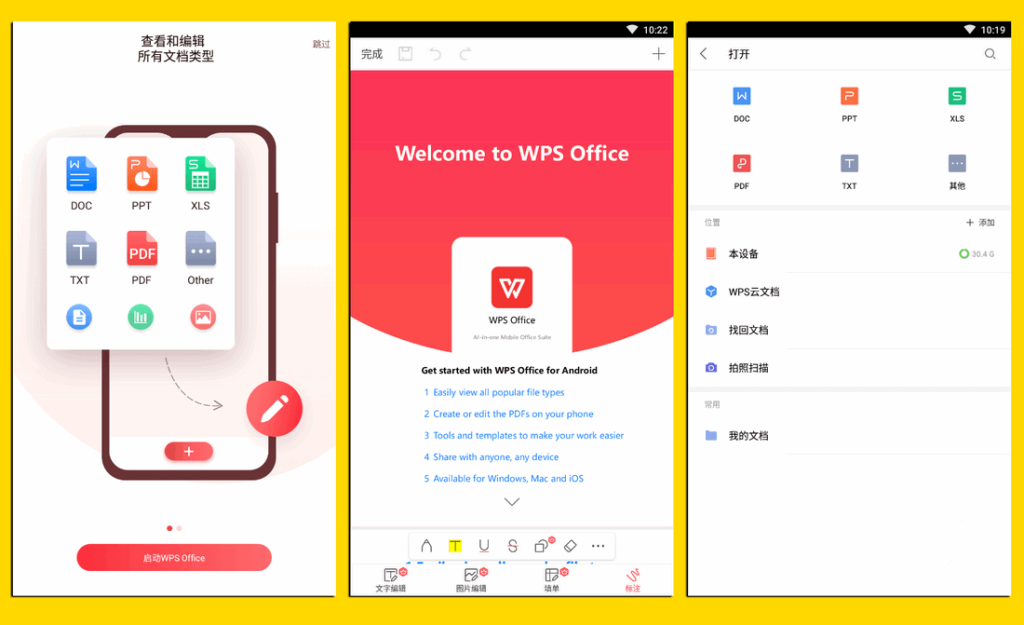
WPS在线文档下载入口在哪里
云文档首页下载按钮位置
页面顶部导航栏的下载按钮: 登录WPS账号后进入云文档首页,在文档列表中选中需要下载的文件,页面顶部或右上角会显示“下载”按钮,点击后即可选择保存格式,将在线文档下载到本地电脑。
文件右键菜单快捷下载操作: 在WPS云文档首页,用户可以对任意文档右键单击,弹出操作菜单中选择“下载”选项,适合批量管理文档时直接进行下载,减少多余步骤,提高办公效率。
批量操作区支持多文件下载: 若需同时下载多个在线文档,可通过多选框勾选多个文件,然后在批量操作区点击“下载”按钮,WPS会自动将所选文档统一打包或逐个保存,方便资料备份。
WPS客户端下载在线文档的方法
在WPS客户端打开云文档模块: 打开WPS客户端并登录账号,在主界面左侧选择“云文档”模块,浏览列表后点击需要下载的文档进入编辑页面,为下载操作做准备。
编辑页面菜单直接导出文档: 进入在线文档编辑界面后,点击顶部菜单栏的“文件”选项,再选择“下载”或“导出”按钮,支持导出为Word、Excel、PDF等多种常见格式,适用于不同办公需求。
选择保存路径灵活管理文件: 下载或导出时,WPS会弹出保存路径选择窗口,用户可根据实际情况自定义文件名与保存位置,确保下载的WPS文档易于查找与后续整理,提升资料管理效率。
在线文档支持哪些格式下载
如何选择WordExcelPDF格式导出
在线文档多种主流格式任选: WPS支持将在线文档导出为Word(.docx)、Excel(.xlsx)、PDF等常用格式,用户只需在下载或导出时根据实际需求选择对应的文件类型,方便后续二次编辑、打印或发送给他人。
导出菜单一键切换格式: 在WPS云文档编辑页面点击“文件”或“下载”按钮后,系统会弹出导出菜单,用户可以在下拉列表中自由切换所需的文档格式,选择完成后即可一键下载对应格式的文件。
转换后格式兼容性保障: WPS导出功能注重格式兼容,无论是Word还是Excel,下载后的文件可直接在微软Office、Google Docs等其他主流办公软件中打开,PDF格式适合只读和防篡改场景使用。
下载为图片或其他文件类型说明
支持将文档导出为图片格式: 部分WPS在线文档还支持导出为图片(如JPG、PNG)格式,适合需要做PPT演示、插入报告、微信分享等场景,操作时在导出菜单选择“图片”即可将页面内容生成高质量图片文件。
支持TXT、HTML等其他类型下载: 除了常用的Word、Excel、PDF外,WPS在线文档还允许用户将文档导出为TXT纯文本、HTML网页等格式,方便开发者或内容运营人员做数据迁移与二次开发处理。
丰富格式提升数据流转效率: 灵活的多格式导出能力让WPS在线文档适用于更多应用场景,无论是日常办公、学术研究还是网络内容创作,都能通过格式转换实现高效数据流转和多平台分享。
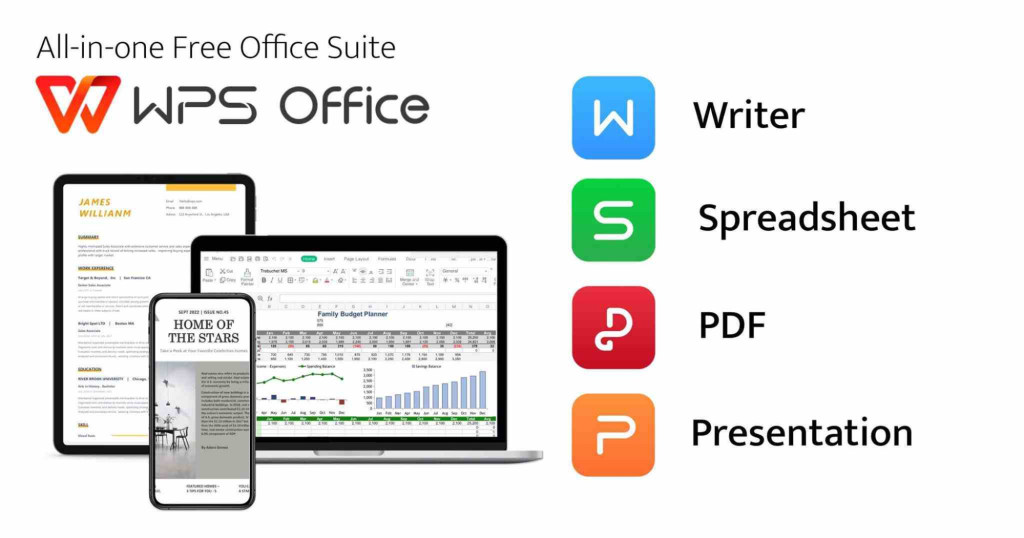
WPS移动端在线文档下载方式
手机上如何下载在线文档
WPS移动端首页打开云文档列表: 在手机WPS Office App中,登录WPS账号后点击底部导航栏的“云文档”标签,进入个人云空间或团队云盘,浏览已保存的所有在线文档,准备进行下载操作。
选择需要下载的在线文档操作: 找到需要下载的文档后,长按或点击文件右侧的“更多”按钮,弹出操作菜单,选择“下载”或“保存到本地”选项,WPS将自动将该文档同步至本地手机存储。
支持多种格式灵活导出: 在下载过程中,用户可以根据文档类型选择导出为Word、Excel、PDF或图片等不同格式,部分版本支持导出前预览效果,确保内容完整无误后再保存。
移动端下载文档的保存路径说明
本地WPS文件夹自动存储: WPS移动端下载的在线文档通常会默认保存到手机本地的“WPS”文件夹中,用户可通过文件管理器或WPS应用内的“本地文档”快速查找和访问已下载的资料。
可自定义目标文件夹路径: 部分安卓手机支持在下载时自定义保存路径,用户可在弹出的保存窗口手动选择目标文件夹或新建目录,将不同类型的WPS文档进行分类管理,方便后续查阅和整理。
下载后可离线访问和分享: 所有通过WPS移动端下载的在线文档都支持离线打开,即使在无网络环境下也能正常访问和编辑,同时还能通过微信、QQ、邮箱等方式便捷分享给他人,提升办公效率。

在线文档下载权限与限制
未登录用户能否下载文档
未登录状态下无法直接下载: WPS平台为保障文档安全与用户隐私,未登录账号的用户一般无法直接下载在线文档,系统会提示先进行WPS账号登录才能操作,有效防止资料泄露和恶意爬取。
部分共享文档可设公开下载: 如果文档所有者将WPS在线文档设置为“公开共享”或“允许所有人下载”,部分情况下未登录用户可以通过特定链接直接下载,但这种权限开放需要管理员在分享时手动开启。
公共网络环境下建议加密分享: 对于需要公开但又担心安全的WPS文档,建议采用加密分享或仅限指定用户访问的方式,即便开放了下载权限,也能通过验证码、短信验证等方式进行二次身份确认。
共享文档下载时的权限设置
文档所有者灵活配置下载权限: 在WPS云文档分享时,所有者可以通过“分享设置”界面选择是否允许被邀请成员下载文档,还可根据需要开启“仅预览”“仅评论”或“可编辑”权限,灵活控制文件的可下载范围。
权限变更实时生效与日志记录: 只要所有者修改了WPS文档的下载权限,系统会实时同步到所有共享用户端,同时自动记录权限调整日志,便于后续权限追溯和安全审计,确保重要资料流转受控。
团队协作场景下按需分配权限: 对于企业或团队使用WPS云文档时,管理员可为不同角色成员分配不同的下载和编辑权限,如普通成员仅能预览和下载,管理层可完全控制文档,有效提升团队数据安全性和管理效率。

在线文档下载后的文件管理
下载文件的本地查找方法
使用WPS客户端本地文档入口: WPS客户端下载的在线文档会自动归类到本地的“我的文档”或“WPS文档”文件夹,在WPS主界面点击“本地文档”入口即可快速找到刚下载的文件,适用于初学者与高频办公场景。
通过文件管理器精确定位: 用户也可在电脑或手机自带的文件管理器中搜索“WPS”文件夹,按文件名、下载时间或格式进行排序和筛选,尤其适合管理大量资料时快速定位特定的WPS文档。
利用系统搜索提升效率: Windows和Mac等操作系统支持在任务栏或开始菜单直接输入文档名称,通过全盘搜索可一键锁定WPS下载的文件存放路径,省去人工翻找的繁琐过程。
如何对下载后的文档进行分类
新建文件夹分门别类保存: 用户可根据项目、时间、文档类型等维度,在WPS文档目录下新建子文件夹,将各类下载文档按需归类,有助于资料整齐摆放和后续检索,适合长期档案管理。
借助WPS客户端标签功能管理: WPS部分版本支持为文档添加标签或备注,用户可在本地文档详情中自定义标签如“合同”“财务”“会议纪要”,一键筛选同类文件,提升查找效率。
定期备份与同步云端保障安全: 下载后的重要WPS文档建议定期备份到外部硬盘或再次同步至云文档,防止本地数据丢失或硬盘损坏带来的风险,双重存储让资料安全更有保障。