

如何将WPS设置为默认软件?简单步骤
要将WPS设置为默认软件,在Windows系统中,右键需要的.doc、.xls、.ppt文件,选择“打开方式”-“选择其他应用”,勾选“始终使用此应用”,并选中WPS即可。在WPS主界面“设置”里也可一键修复文件关联,实现Word、Excel、PPT等文档默认用WPS打开。

WPS默认软件设置的操作方法
Windows系统如何设置WPS为默认程序
通过“打开方式”菜单设置默认: 在Windows系统中,用户可以右键点击任意.doc、.xls、.ppt等文档,选择“打开方式”-“选择其他应用”,在弹出的应用列表中选中WPS,并勾选“始终使用此应用打开该类型文件”,即可将WPS设置为该格式的默认程序,常用于快速切换办公软件。
利用Windows设置菜单批量关联: 打开Windows“设置”-“应用”-“默认应用”页面,向下滚动找到“按文件类型指定默认应用”,在列表中找到.doc、.xls、.ppt等格式,分别点击右侧更换为WPS。这种方式可一次性完成多种文档格式的默认软件批量设置,适合全面切换办公环境到WPS。
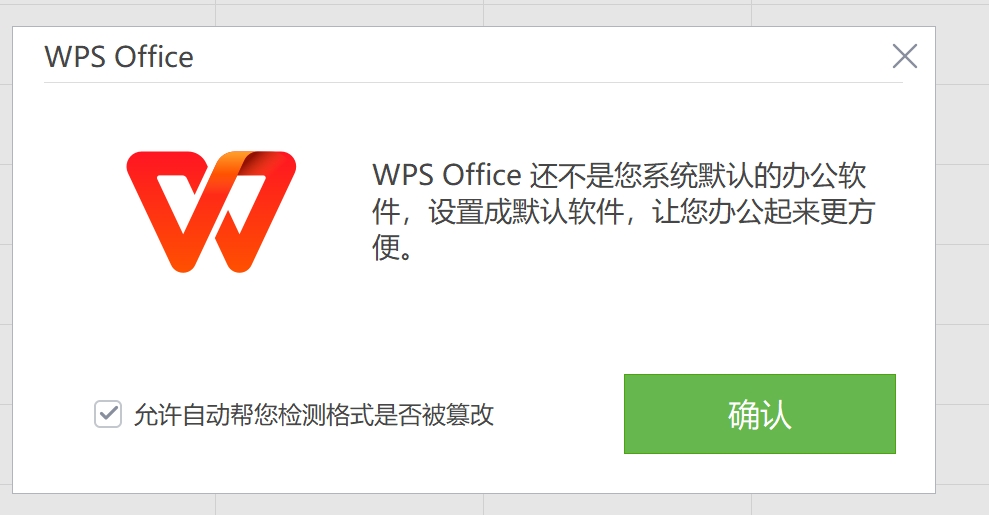
通过WPS内置修复工具一键设置: WPS主界面或设置中心通常提供“一键修复文件关联”功能。用户点击此功能后,WPS会自动将所有支持的文档格式默认关联到自身,无需逐个手动设置,适合新装或重装系统后快速配置默认程序。
Mac系统设置WPS为默认软件流程
用“显示简介”手动指定默认: 在Mac系统中,选中一个.doc、.xls或.ppt文件,右键选择“显示简介”,在“打开方式”栏选择WPS,再点击“全部更改”。这样可以让所有同类文件在此后都默认用WPS打开,是Mac上常用的手动方法。
系统“偏好设置”内设置文件关联: 部分新版本macOS允许在“系统偏好设置”-“应用程序与默认应用”内直接批量设置WPS为多种办公文档的默认软件,用户可在此处按需关联各类文档格式,操作集中方便。
重装或首次安装WPS自动关联: 初次安装WPS Mac版时,安装向导会提示是否将WPS设为默认打开Word、Excel、PPT等文件。用户勾选相关选项后,系统将自动批量关联所有支持格式,无需再次手动操作,适合新用户快速上手。
不同文档类型默认WPS打开方式
Word文档如何默认用WPS打开
右键文件设置默认程序: 找到任意.doc或.docx文件,右键选择“打开方式”-“选择其他应用”,在弹窗列表中选择WPS,勾选“始终使用此应用打开该类型文件”,点击确定后,所有Word文档均可默认用WPS打开,适合单一格式快速设置。
通过文件属性批量修改默认: 在文件夹中选中多个Word文档,右键点击“属性”,在“打开方式”栏目里切换为WPS。这种方式适合批量设置同一文件夹内的Word文档使用WPS启动,无需一一操作。
利用WPS自带修复工具: 打开WPS主界面,进入“设置”-“文件关联”-“一键修复”,选择“Word文档”关联,WPS会自动将所有.doc、.docx格式默认切换为自身打开,省时省力,适合大规模切换办公环境。
Excel表格和PPT演示默认WPS操作
手动选择Excel和PPT文件默认应用: 分别找到.xls、.xlsx、.ppt、.pptx文件,右键“打开方式”-“选择其他应用”,选中WPS,勾选“始终使用此应用打开该类型文件”,即可让相关表格与演示文档全部默认WPS启动。
利用Windows设置批量管理: 进入Windows“设置”-“应用”-“默认应用”,按文件类型查找.xls、.xlsx、.ppt、.pptx,将右侧默认程序修改为WPS,可以一次性完成多种办公文件的默认关联。
Mac系统下文件“显示简介”设置: Mac用户可分别对.xls、.xlsx、.ppt、.pptx文件右键“显示简介”,在“打开方式”中选择WPS,并点击“全部更改”,后续所有同类型表格和演示文件都将由WPS自动打开,实现办公习惯统一。
WPS与Office共存时的默认优先级
如何防止Office篡改默认程序
安装或升级时主动确认默认关联: 在安装或升级Office时,系统有时会弹出“是否将Office设置为默认程序”的提示,建议用户仔细阅读相关选项,主动取消勾选,将WPS作为首选默认应用,避免默认优先级被更改。
定期通过WPS修复文件关联: 如果发现文档被Office自动打开,可随时用WPS“设置”-“文件关联”-“一键修复”功能,将.doc、.xls、.ppt等格式批量恢复为WPS默认,快速反制Office默认关联篡改,操作方便且高效。
利用系统设置锁定默认应用: Windows“设置”-“应用”-“默认应用”中可以对各类文档手动设定WPS为默认程序。完成设置后建议重启电脑,部分系统支持用户锁定当前默认应用,减少被其他软件修改的概率。
同时安装WPS与Office的兼容设置
合理选择主副办公软件角色: 如果日常主要使用WPS,可以将其设置为所有文档类型的默认程序,Office作为备用;如遇特殊格式兼容需求时再手动用Office打开,确保办公体验流畅无冲突。
确保软件更新保持同步: 为避免兼容性冲突,建议WPS和Office均保持最新版,特别是重要安全补丁和文件格式兼容更新。这样可降低两者因版本差异导致的文件打不开或排版错乱问题。
手动切换打开方式灵活应对特殊场景: 在WPS和Office共存环境下,用户可通过右键“打开方式”菜单,自主选择用哪款软件打开特定文件。遇到复杂表格、宏命令或特殊模板时,可以优先用Office处理,其余日常办公则让WPS自动承担,提高整体效率和兼容性。

WPS修复文件关联的快捷方法
利用WPS内置工具一键修复关联
WPS设置中心快速入口: 在WPS主界面右上角或菜单栏,找到“设置中心”或“工具箱”,点击进入后会有“文件关联”或“一键修复文件关联”选项,只需一键点击即可让.doc、.xls、.ppt等办公文档全部恢复为WPS默认打开,适合新装或遭其他软件篡改后快速修复。
批量覆盖常用格式: WPS内置工具支持对所有常见办公文档格式进行批量关联,不仅包含Word、Excel、PPT,还支持PDF、TXT等。执行一键修复后,无需手动单独调整每种格式,极大提升设置效率,尤其适用于多人办公电脑的统一管理。
重启系统确保设置生效: 完成WPS一键修复关联后,部分系统可能需要重启电脑或重新登录账号,才能确保所有文档在双击时优先用WPS自动打开。此操作能防止Office等其他软件再次篡改默认设置。
注册表或系统设置手动修复关联
通过系统默认应用菜单调整: Windows用户可进入“设置”-“应用”-“默认应用”,针对每种文件类型手动指定WPS为默认程序。逐项点击.doc、.xls、.ppt格式右侧的应用栏,选择WPS软件保存设置即可。
修改文件属性强制关联: 在文件夹中选中文档,右键“属性”-“打开方式”-“更改”,弹窗内选择WPS,再勾选“始终使用此应用打开”,实现文件个别或批量强制关联到WPS,适合解决偶发性关联异常。
注册表编辑器高级设置: 对于专业用户,可用regedit工具进入注册表,找到HKEY_CLASSES_ROOT\对应文档类型(如.docx),手动修改“OpenWithProgids”等参数为WPS相关值。此方法技术性强,建议先备份注册表,以防误操作影响系统稳定,适合深度定制和大规模企业环境。

批量设置多格式文件默认WPS
多种格式如何批量用WPS打开
利用WPS文件关联工具批量设置: 在WPS主界面的“设置中心”或“工具箱”内找到“一键修复文件关联”功能,点击后会自动将.doc、.docx、.xls、.xlsx、.ppt、.pptx等常见办公文件全部批量关联为WPS默认打开,无需单独操作每一种格式,非常适合办公环境统一切换。
通过Windows系统设置批量管理: 打开“设置”-“应用”-“默认应用”,点击“按文件类型指定默认应用”,在列表中逐项找到各类办公格式,如.doc、.xls、.ppt等,全部手动切换为WPS。这种方法适合想要全面自定义每种文档格式的默认软件,操作集中高效。
初次安装WPS时选择批量关联: 新安装WPS后,安装引导会弹出是否将WPS设为所有办公文档默认程序的选项。勾选后WPS会自动批量接管所有常见文档格式,特别适合新电脑或系统重装时一次性配置好全部文件关联。
快速取消其他软件关联WPS为主
卸载或禁用其他办公软件关联: 如果电脑上已安装了其他办公软件(如Office),可通过卸载多余软件或在其设置中取消对文档格式的关联,从而防止其自动覆盖WPS的默认地位,保持WPS为主导应用。
利用WPS修复关联反制篡改: 当发现文件被其他软件接管时,及时进入WPS设置中心一键修复文件关联,WPS会重新覆盖所有已支持格式为自身默认,轻松反制任何第三方办公软件的关联更改。
定期检查并锁定默认应用: 建议定期进入Windows“默认应用”设置检查各文档类型的关联状态,及时发现被篡改或变更时重新设置为WPS。部分安全软件还支持锁定默认应用功能,可利用其防止其他软件随意更改WPS默认权限,保障办公流程顺畅。